Quem nunca viveu uma situação de PROCV quebrado que atire a primeira pedra. Muitas vezes precisamos usar DEPARAs entre abas e/ou planilhas diferentes, o que deixa o trabalho confuso e sem rastreio simples. E se existisse uma forma mais inteligente de cruzar dados entre planilhas de maneira visual, automática e que funciona independente do volume de dados?!
O cenário é o seguinte:
Você tem duas planilhas. Uma com pedidos, outra com cadastro de clientes. Precisa cruzar as duas para saber quem comprou o quê, qual o email da pessoa, data de nascimento e etc…
No Excel, isso vira uma bagunça de PROCV aninhado, colunas auxiliares e aquele momento de desespero quando o #N/D aparece do nada. E toda vez que os dados mudam, você refaz tudo do zero.
No KNIME, você resolve isso uma vez e reutiliza sempre que precisar.
O que é o node Joiner?
O Joiner é o node do KNIME responsável por unir duas tabelas com base em uma coluna em comum, exatamente como um PROCV, só que de maneira visual e sem fórmula.
Você conecta duas fontes de dados nele, define qual coluna é a “chave” de cruzamento (por exemplo, o ID do cliente) e escolhe quais colunas quer trazer para a tabela final. Simples assim.
Os 4 tipos de Join — qual usar?
O Joiner tem quatro modos, e entender a diferença é o que separa um resultado limpo de uma tabela cheia de linhas sobrando:
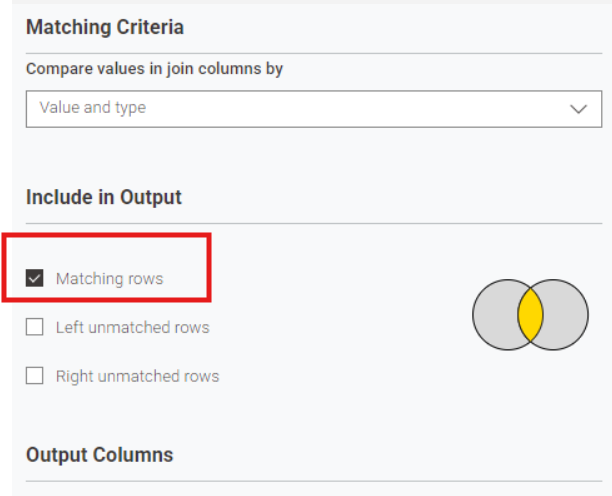
Inner Join — traz apenas os registros que existem nas duas tabelas. É o mais usado no dia a dia. Se um pedido não tem cliente correspondente, ele fica fora.
Left Outer Join — mantém todos os registros da tabela da esquerda (ex: todos os pedidos), mesmo que não exista cliente correspondente. Útil para identificar onde faltam dados.
Right Outer Join — mantém todos os registros da tabela da direita (ex: todos os clientes), mesmo os que nunca fizeram pedido. Ótimo para análises de churn.
Full Outer Join — traz tudo das duas tabelas, com ou sem correspondência. Ideal quando você quer enxergar todas as lacunas.
💡 Dica: Na maioria dos casos práticos, o Inner Join é o que você precisa. Ele garante que só entram na análise registros completos das duas tabelas.
Como usar na prática: passo a passo
Passo 1 — Carregue as duas planilhas
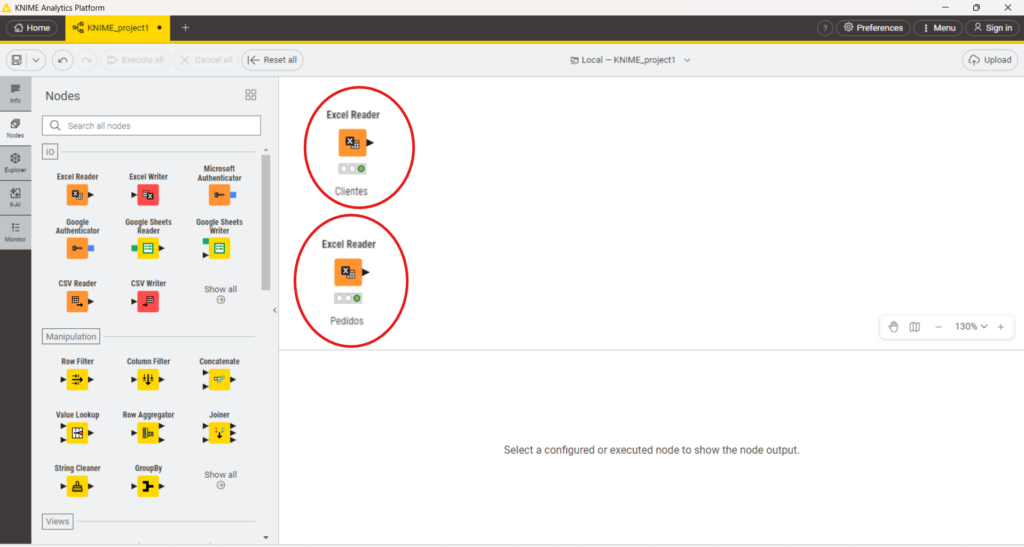
Use dois nodes Excel Reader, um para a tabela de pedidos e outro para a de clientes. Execute os dois para confirmar que os dados foram carregados corretamente.
Passo 2 — Adicione o node Joiner
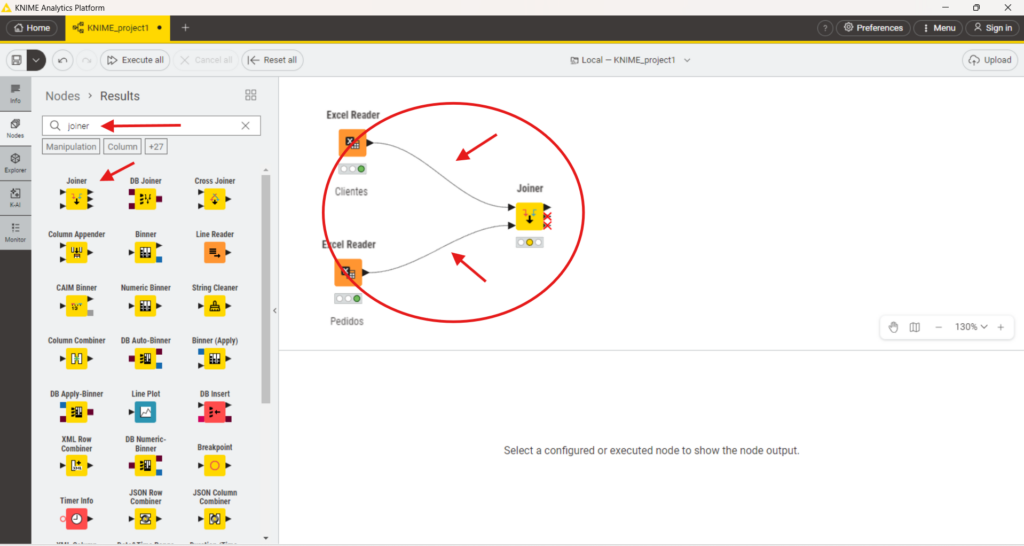
Busque “Joiner” na barra de nodes. Conecte a saída da planilha de Clientes na porta superior do Joiner, e a de Pedidos na porta inferior.
Passo 3 — Configure a chave de cruzamento
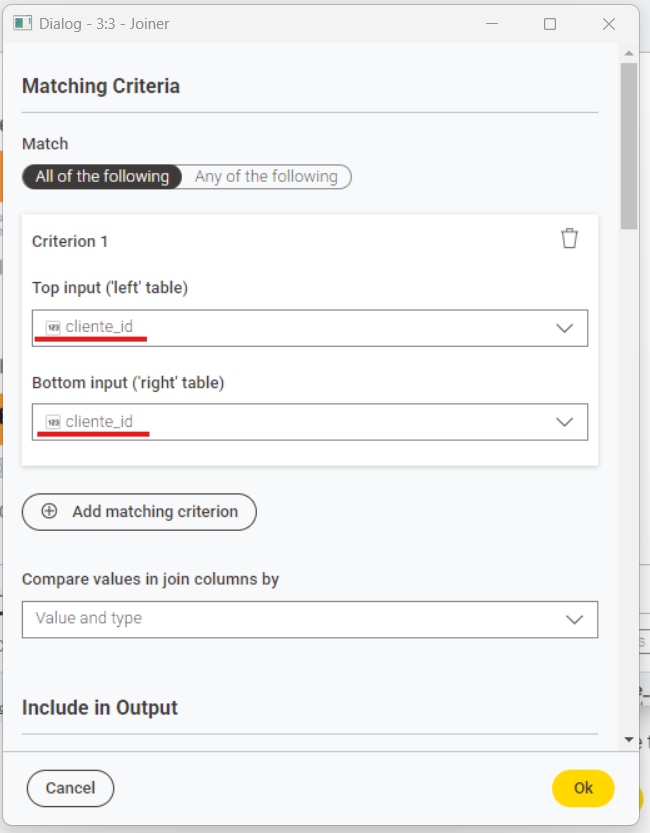
Dê dois cliques no Joiner. Em Join Columns, selecione a coluna em comum nas duas tabelas — geralmente o ID do cliente.
Na sessão de Include in Output marque a opção Matching rows
Passo 4 — Escolha as colunas que quer trazer
Na aba Column Selection, marque quais colunas da tabela de clientes e da tabela pedidos você quer no resultado final — Nome, Cidade, Segmento. Não precisa trazer tudo, só o que for útil.
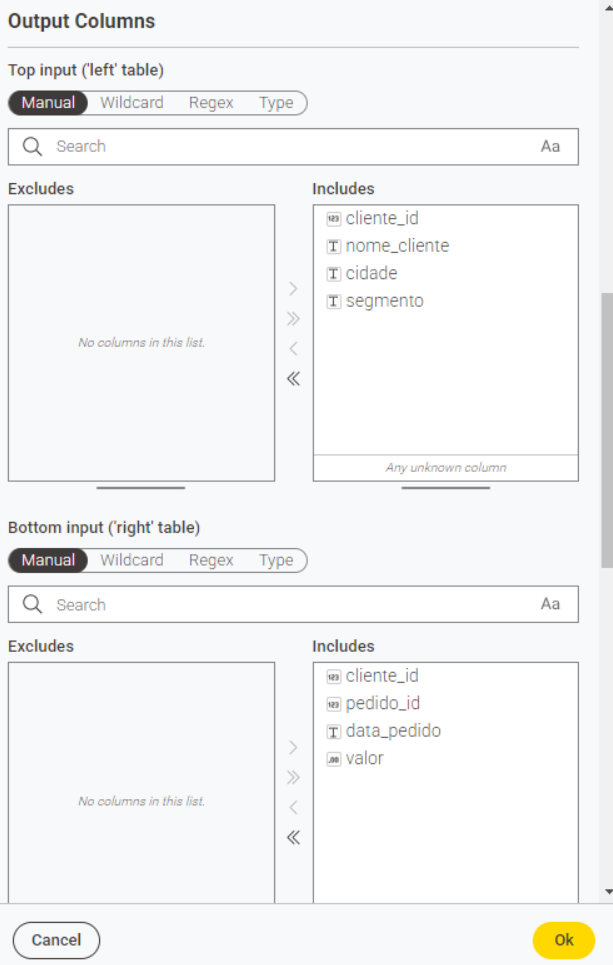
Passo 5 — Execute e veja o resultado
Clique em Execute. Abra a saída do node e você vai ver os dados das duas planilhas unidos, linha por linha, prontos para análise ou exportação.
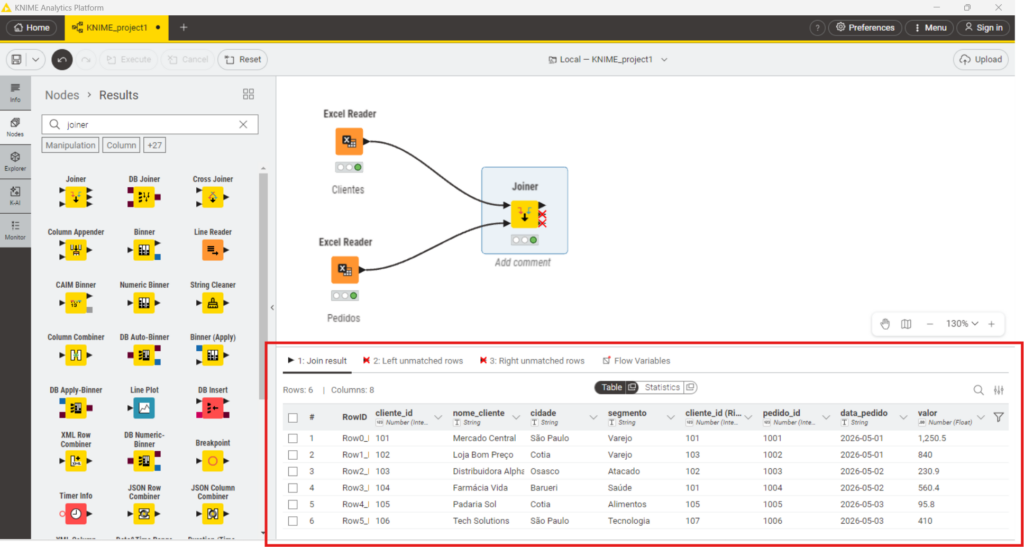
Por que Join é melhor que PROCV?
- Funciona com qualquer volume. Não importa se são 500 ou 500.000 linhas, o KNIME processa com a mesma estabilidade.
- É reutilizável. Você monta o fluxo uma vez. Na próxima semana, atualiza os arquivos e executa de novo. O resultado sai automaticamente.
- É auditável. Qualquer pessoa que abrir seu fluxo entende o que está acontecendo, passo a passo.
- Sem surpresas. O Joiner trata registros sem correspondência de forma previsível — você decide o que fazer com eles. Chega de #N/D.
Quando usar o Joiner?
Sempre que você tiver duas tabelas com uma coluna em comum e precisar cruzar as informações:
- Pedidos + Clientes → saber quem comprou o quê
- Produtos + Estoque → identificar itens em falta
- Funcionários + Departamentos → relatórios de RH
- Vendas + Metas → comparar resultado com objetivo
- Campanhas + Resultados → medir performance de marketing
Quer aprender mais?
O Joiner é só um dos nodes que transformam a rotina de quem trabalha com dados. Se você quer aprender como analisar dados de forma visual e sem código, baixe gratuitamente o Ebook Knime Troopers: